Comment Scanner les Codes QR: Un Guide Complet pour Tous les Appareils
Apprenez à scanner les codes QR sur n'importe quel smartphone ou tablette, que vous utilisiez iPhone, Android ou tout autre appareil.
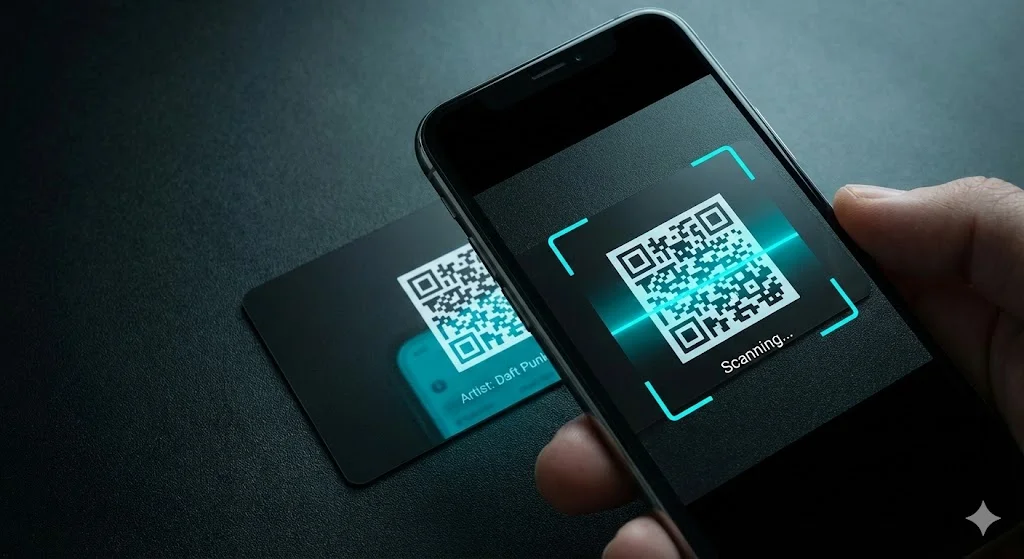
Les codes QR sont devenus une partie essentielle de la vie moderne, apparaissant sur tout, des menus de restaurant aux cartes de jeux musicaux. Pourtant, beaucoup de gens se sentent encore incertains sur comment les scanner correctement. Si vous avez déjà tâtonné avec votre téléphone pendant qu'un ami attendait que vous scanniez une carte de jeu, ce guide est pour vous.
La bonne nouvelle est que scanner des codes QR est devenu remarquablement simple sur les smartphones modernes. La plupart des appareils ont maintenant le scan QR intégré directement dans leurs applications caméra, éliminant le besoin d'applications de scan séparées. Ce n'était pas toujours le cas, mais les fabricants de smartphones ont reconnu à quelle fréquence les gens rencontrent des codes QR et ont simplifié le processus en conséquence.
Pour les utilisateurs d'iPhone sous iOS 11 ou ultérieur, le scan est merveilleusement simple. Ouvrez simplement votre application Appareil photo et pointez-la vers le code QR. Vous n'avez pas besoin d'appuyer sur des boutons ou de passer à un mode spécial. L'appareil photo reconnaît automatiquement le motif du code QR et affiche une notification en haut de l'écran. Toucher cette notification ouvre ce que contient le code, que ce soit un site web, une piste musicale ou tout autre contenu lié.
Les appareils Android fonctionnent de manière similaire, bien que le processus exact varie légèrement entre les fabricants. Sur la plupart des téléphones Android récents, ouvrir l'appareil photo et le pointer vers un code QR déclenche la détection automatique. Certains appareils Android nécessitent que vous activiez d'abord cette fonction dans les paramètres de l'appareil photo. Si votre appareil photo ne semble pas reconnaître les codes QR, cherchez un paramètre appelé quelque chose comme "Scanner les codes QR" ou "Suggestions Google Lens" dans le menu des paramètres de votre application appareil photo.
Pour les appareils plus anciens ou les situations où le scanner intégré ne fonctionne pas bien, Google Lens fournit une excellente alternative. Cette fonctionnalité est disponible via l'application Google sur Android et iPhone. Ouvrez Google Lens, pointez votre appareil photo vers le code QR, et il s'occupe du reste. Google Lens est particulièrement utile pour les codes récalcitrants avec lesquels les appareils photo standard ont du mal.
L'éclairage joue un rôle crucial dans le scan réussi des codes QR. La lumière directe du soleil peut créer des reflets qui confondent votre appareil photo, tandis que les environnements très sombres rendent difficile pour votre téléphone de distinguer le motif noir et blanc du code. Le point idéal est une lumière diffuse et uniforme—le genre que vous trouveriez dans une pièce normalement éclairée. Si vous avez du mal à scanner à l'extérieur, essayez d'incliner la carte pour réduire les reflets plutôt que de pointer votre téléphone directement dessus.
🎵 Créez votre propre quiz musical
Surprenez vos invités avec un jeu musical personnalisé — prêt en quelques minutes.
La distance compte plus que la plupart des gens ne le pensent. Tenir votre téléphone trop près échoue souvent parce que l'appareil photo ne peut pas faire la mise au point correctement. Trop loin rend les détails du code trop petits à lire. La distance idéale varie selon l'appareil, mais commencer à environ quinze à vingt centimètres et ajuster à partir de là fonctionne généralement bien. Les téléphones modernes avec autofocus gèrent cela automatiquement, mais les appareils plus anciens pourraient avoir besoin d'un moment pour trouver la bonne distance focale.
L'état physique du code QR lui-même affecte le succès du scan. Les codes froissés, déchirés ou partiellement obscurcis peuvent être problématiques. Une rayure à travers le centre d'un code QR est plus susceptible de causer des problèmes qu'une le long du bord, parce que le centre contient des données plus critiques. Cependant, les codes QR incluent une correction d'erreur intégrée qui leur permet de fonctionner même avec des dommages mineurs—c'est pourquoi ils fonctionnent souvent encore avec de petites rayures ou taches.
Lors du scan de cartes de jeux musicaux comme celles utilisées avec Hitify, vous remarquerez que les codes répondent rapidement parce qu'ils sont conçus spécifiquement pour le scan mobile. Le contraste est optimisé, la taille est appropriée, et l'encodage est simple. Si vous créez vos propres cartes de jeu, gardez ces principes à l'esprit: un contraste élevé entre le code et l'arrière-plan, une taille adéquate et une impression propre font toute la différence.
Certaines personnes s'inquiètent de la sécurité des codes QR, et ces préoccupations ne sont pas entièrement infondées. Un code QR peut lier à n'importe quel site web, y compris les malveillants. Cependant, votre téléphone vous montre généralement l'URL de destination avant de l'ouvrir. Prenez un moment pour vérifier que le lien semble légitime avant de procéder. Pour les cartes de jeu provenant de sources fiables comme Hitify, c'est rarement une préoccupation, mais c'est une bonne habitude à développer pour scanner des codes inconnus.
Si vous avez suivi tous ces conseils et ne pouvez toujours pas scanner un code, le problème pourrait venir du code lui-même plutôt que de votre appareil. Testez votre scanner sur un code QR différent pour confirmer qu'il fonctionne correctement. Si d'autres codes scannent bien, le code problématique peut être endommagé ou mal imprimé.